

改动先过目
逐文件看差异,检查点随时回退;命令和改文件都按审批规则放行。
VS Code 和 JetBrains 里的 AI 编程智能体。
它读项目、改文件、跑终端命令:改了什么逐文件看差异,要跑什么命令按审批规则放行。
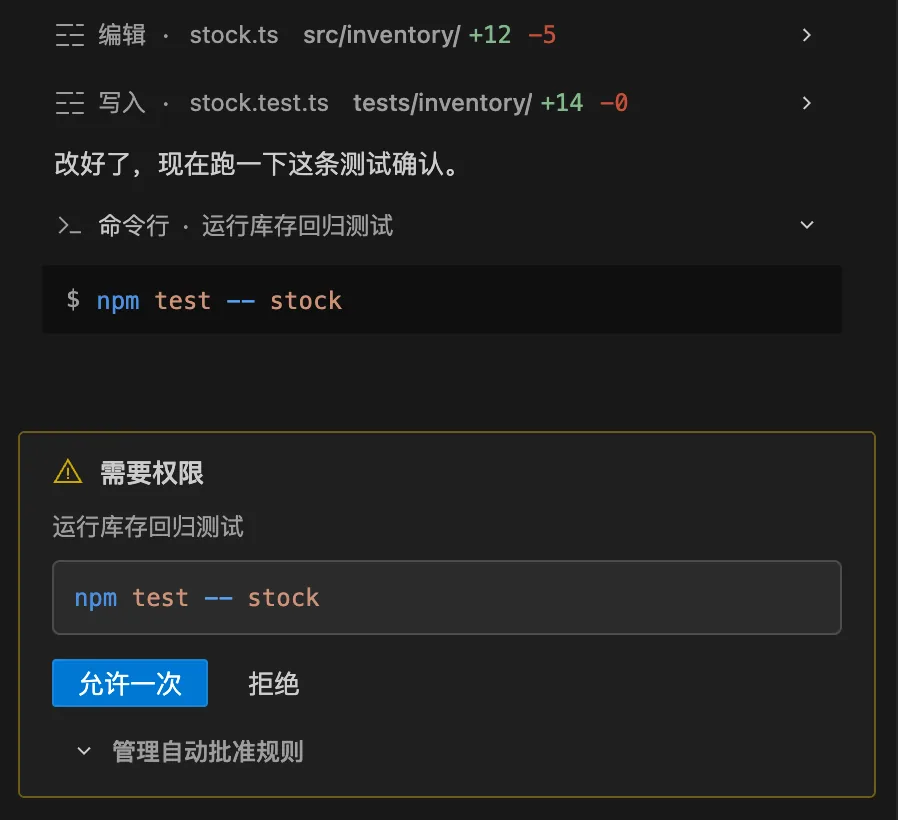
逐文件看差异,检查点随时回退;命令和改文件都按审批规则放行。
同时跑多个会话,各自在独立的 Git 工作树里,不用排队等。
自定义智能体、规则、技能、斜杠命令和 MCP 服务,贴合团队的工作方式。
代码和对话记录保存在你的电脑上,只有生成回复所需的内容才会发给大模型处理。
不用离开 IDE,也不用来回复制粘贴。它直接在你的项目里动手,该问你时才问。
四种模式随时切换:直接开写、先定方案、专心查 Bug,或者只问不改。
默认模式。读项目、改文件、跑命令,都在你设定的权限之内。
先规划,再动手。这个模式下只能编辑计划文件,不碰项目代码。
用系统的调试方法诊断问题,找准原因再修。
回答问题、讲解代码,不改动代码库。接手老项目时最顺手。
碰到大任务,它会派子智能体分头干:有的探索代码库,有的查外部文档和依赖源码。
代码可以交给它写,留不留由你定。它改的每一行、跑的每条命令,你都看得见、管得住。

一个修 Bug,一个写功能,一个补测试。每个会话都在独立的 Git 工作树里,主工作副本不受影响。
fix/stock-race修复重复扣库存+12 −5等你批准feature/refund新增退款接口+128 −14进行中test/order-flow补齐下单测试+64 −0已完成VS Code 里用智能体管理器,JetBrains 里用多任务看板,不用排队等。
独立分支和会话一起备好。手头的对话和改动,也能整个搬进去。
把拉取请求的 CI 失败或审查意见发给它,它提交并推送,权限确认照常生效。
团队的规范写成规则,常用的做法存成技能,它就照你们的方式干活。
把团队的做法教给它。
常用操作不用打字。
用起来就是 IDE 的一部分。
按你用的 IDE 和电脑选择安装包,支持 macOS、Windows 和 Linux。
需要 VS Code 1.105.1 及以上,支持 Remote-SSH
安装:扩展视图右上角「…」→「从 VSIX 安装…」,选中下载的文件。
需要 IDE 版本 2026.1 及以上,暂不支持远程开发
安装:设置 → 插件 → 齿轮图标 →「从磁盘安装插件…」,选中 ZIP,不用解压。
插件装在电脑上(macOS / Windows / Linux),请在电脑浏览器打开官网下载。
下载后可以用 SHA256 校验文件核对安装包是否完整。
都是 TriVate,用在不同的地方。桌面端面向办公和科研,交付 Word、PPT、Excel 这类成品;编程助手面向开发者,在 IDE 里读写代码。
VS Code 1.105.1 及以上,JetBrains IDE 2026.1 及以上。系统支持 macOS(Apple 芯片、Intel)、Windows(x64、ARM64)和 Linux(x64)。连服务器写代码可以用 VS Code 的 Remote-SSH,JetBrains 远程开发暂不支持。
需要,用 TriVate 账号登录。账号由团队管理员开通,能用哪个档位由账号决定;还没有账号,可以联系我们开通。
代码和对话记录保存在你的电脑上。为了生成回复,你输入的内容和完成任务所需的上下文(比如智能体读到的文件内容、代码片段、命令输出)会发给大模型处理。请不要让它读取含密钥、口令或未授权外发资料的文件。
命令和改文件都按审批规则放行:需要批准时,它会停下来等你点「允许一次」或「拒绝」。放行规则可以自己管理。
检查点和多会话并行都依赖 Git,建议在 Git 仓库里使用。
新版本在后台自动下载并装好,下次重新加载窗口或重启 IDE 时生效。不想自动更新,可以在「关于萃衍」里关掉。
下载插件,用 TriVate 账号登录就能开始;还没有账号,可以联系我们开通。